centos7.5 虚拟机无法访问网络
1.编辑网络配置文件
cd /etc/sysconfig/network-scripts
vi ifcfg-ens33
2.修改ONBOOT的值为yes
3.wq保存退出
4.reboot重启

1.编辑网络配置文件
cd /etc/sysconfig/network-scripts
vi ifcfg-ens33
2.修改ONBOOT的值为yes
3.wq保存退出
4.reboot重启
centos安装iftop
1.安装命令
yum install iftop –y
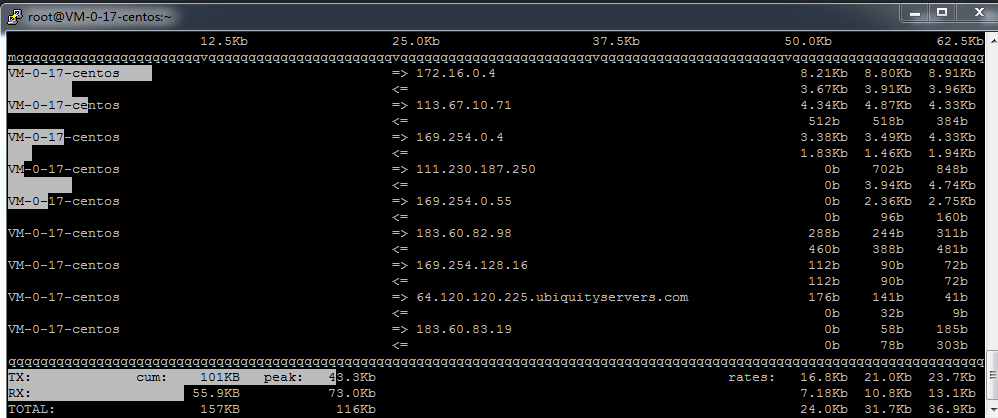
2.使用直接输入命令
iftop3.其他使用方法
监控某网卡
iftop -i eth0 -n
显示网卡服务
iftop -i eth0 -n -P
4.常用的参数
-i 设定监测的网卡,如:# iftop -i eth1
-B 以bytes为单位显示流量(默认是bits),如:# iftop -B
-n 使host信息默认直接都显示IP,如:# iftop -n
-N 使端口信息默认直接都显示端口号,如: # iftop -N
-F 显示特定网段的进出流量,如# iftop -F 10.10.1.0/24或# iftop -F 10.10.1.0/255.255.255.0
-h (display this message),帮助,显示参数信息
-p 使用这个参数后,中间的列表显示的本地主机信息,出现了本机以外的IP信息;
-b 使流量图形条默认就显示;
-f 这个暂时还不太会用,过滤计算包用的;
-P 使host信息及端口信息默认就都显示;
-m 设置界面最上边的刻度的最大值,刻度分五个大段显示,例:# iftop -m 100M
5.将命令查询内容以log文件导出
如 将查询ip流量记录导出/tmp/iftop.log文件
iftop -i eth0 -N -P -t -L 50 -s 10 > /tmp/iftop.log
1、添加Nginx存储库
sudo yum install epel-release
2、安装Nginx
sudo yum install nginx
3、启动Nginx
sudo systemctl start nginx
4、添加到防火墙
sudo firewall-cmd --permanent --zone=public --add-service=http
sudo firewall-cmd --permanent --zone=public --add-service=https
sudo firewall-cmd --reload
注意:firewall is not running
这里启动下防火墙
systemctl start firewalld
开放端口
firewall-cmd --permanent --add-port=80/tcp
firewall-cmd --permanent --add-port=443/tcp
firewall-cmd --permanent --add-port=22/tcp
firewall-cmd --permanent --add-port=21/tcp
firewall-cmd --permanent --add-port=23560/tcp
firewall-cmd --permanent --add-port=8080/tcp
firewall-cmd --permanent --add-port=33481/tcp
5、安装成功后的Nginx地址
/usr/share/nginx/html/ 站点目录
/etc/nginx/conf.d/ 自定义Nginx站点配置文件存放目录
/etc/nginx/nginx.conf 全局配置
nginx -c nginx.confN ginx启动
6、查看nginx版本
nginx -V
查看到是:nginx/1.12.2
返回到Nginx的目录
cd /usr/share/
停止Nginx
systemctl stop nginx
启动Nginx
systemctl start nginx
卸载Nginx
yum remove nginx
笔记:
开启防火墙
systemctl start firewalld
关闭防火墙
systemctl stop firewalld
禁用防火墙服务
systemctl make firewalld
添加规则:
firewall-cmd --permanent --add-port=80/tcp
firewall-cmd --permanent --add-port=443/tcp
firewall-cmd --permanent --add-port=22/tcp
firewall-cmd --permanent --add-port=21/tcp
firewall-cmd --permanent --add-port=23560/tcp
firewall-cmd --permanent --add-port=8080/tcp
【旧防火墙机制】
安装iptables
yum -y install iptables-services
开启iptables
systemctl enable iptables
最近joyo哥要做直播平台,其中涉及到视频格式的转换:
如:FLV☞MP4
实现思路:通过ffmepg来进行视频的混合转换,因为服务器为centos系统,所以从网上找下解决方案,其中发现一篇技术文章不错,亲测可用。
一、安装前准备
下载
wget -c ftp://195.220.108.108/linux/dag/redhat/el6/en/x86_64/dag/RPMS/rpmforge-release-0.5.3-1.el6.rf.x86_64.rpm安装
rpm -Uhv rpmforge-release-0.5.3-1.el6.rf.x86_64.rpm依赖
yum install automake autoconf make gcc gcc-c++ libtool zlib zlib-devel curl curl-devel alsa-lib alsa-lib-devel gettext gettext-devel expat expat-devel nasm pkgconfig bzip2 -y安装 yasm,gnutls, lame,faac
yum install yasm yasm-devel gnutls gnutls-devel lame lame-devel faac faac-devel -y注意:卸载系统自带的,如果不卸载,可能在安装ffmpeg时会出现版本问
yum remove x264 x264-deve
安装最新的x264
下载
wget -c ftp://ftp.videolan.org/pub/x264/snapshots/x264-snapshot-20120718-2245-stable.tar.bz2解压
tar jxvf x264-snapshot-20120718-2245-stable.tar.bz2目录
cd x264-snapshot-20120718-2245-stable配置
./configure --enable-shared --enable-static验证&安装
make
make install
二、安装ffmepg
下载
wget http://www.ffmpeg.org/releases/ffmpeg-3.1.tar.gz解压
tar -zxvf ffmpeg-3.1.tar.gz目录
cd ffmpeg-3.1配置
./configure --prefix=/usr/local/ --enable-gpl --enable-version3 --enable-nonfree --enable-shared --enable-zlib --enable-bzlib --enable-libmp3lame --enable-libx264 --enable-pic --enable-libfaac验证&安装
make
make install
三、配置ffmepg
A、vim 打开etc下的ld.so.conf文件,并添加ffmepg的安装路径/usr/local/lib/到里面
vi/etc/ld.so.conf视图如下:
include ld.so.conf.d/*.conf
/usr/local/lib/
B、保存重载
ldconfig
四、将ffmpeg加入全局变量
vim打开etc下的profile
vi /etc/profile视图如下:
insert模式下添加下面代码进来
FFMPEG=/usr/local/ffmpeg
保存退出(esc退出insert :wq保存退出)
五、验证ffmepg安装是否成功
ffmpeg -version这里介绍下引用的资料,尊重下原作者的成果:
参考资料:《Centos 7.3 Install ffmpeg 3.1》